Cadastro de Produtos


Para cadastrar um produto, siga os passos abaixo:
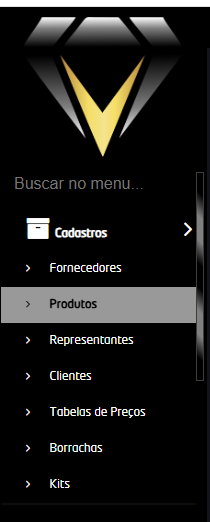
1 - Acesse o menu à esquerda e clique em "Cadastro" > "Produtos".
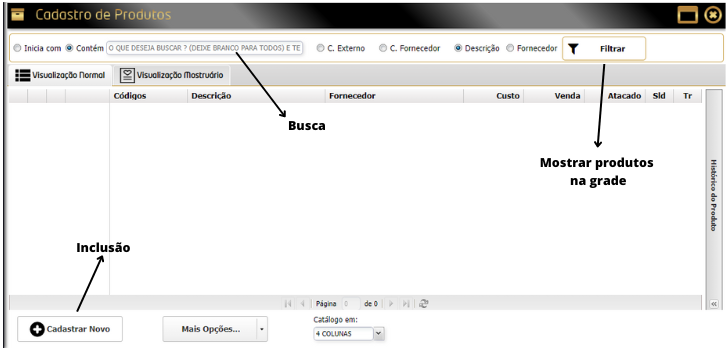
2 - Clique no botão "Cadastrar Novo".
3 - Insira as informações do produto, bem como a imagem principal associada a ele.
4 - Preencha os campos obrigatórios, como grupo, subgrupo, fornecedor, tipo de produto, tipo de entrada e valores.
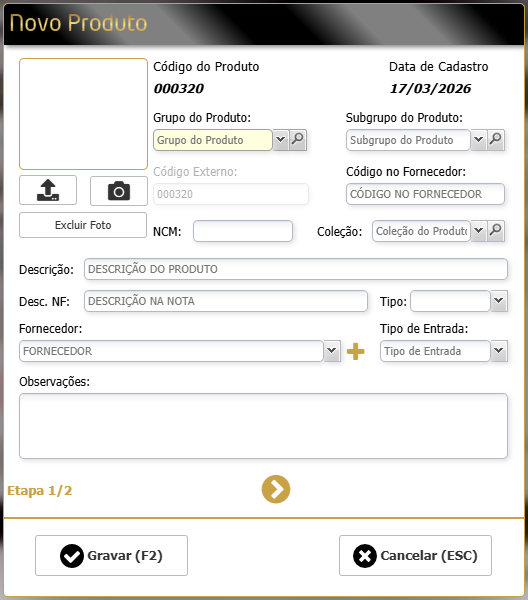
O código do Produto é sequencial e automático compondo com o Grupo o Código externo
O Código do fornecedor é um campo livre (pois cada fornecedor tem seu formato)
O NCM NCM (Nomenclatura Comum do Mercosul) é um código de oito dígitos obrigatório em notas fiscais e documentos de importação no Brasil e no Mercosul. Ela identifica a natureza e o tipo da mercadoria, padronizando a classificação fiscal para calcular impostos (como IPI, ICMS, PIS/COFINS) e controlar o comércio exterior
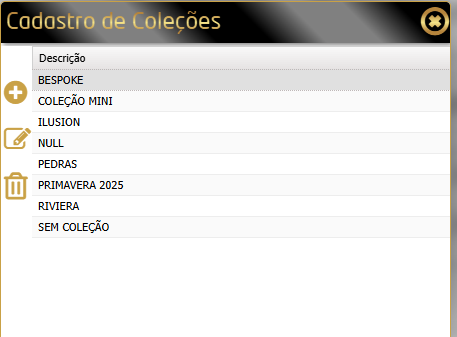
A coleção é um campo pré-preenchido mas que permite inclusão/Exclusão/Alteração ao clicar no Ícone da Lupa ao lado
O Campo de descrição é onde o nome do produto e colocado de forma a identifica-lo em buscas e etiquetas
A descrição da NF e o mais conciso possivel de acordo com o que vc deseja que apareça na Nota Fiscal
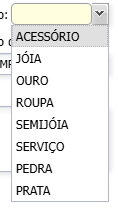
O campo "Tipo" é pré-cadastrado e fixo onde se escolhe o tipo do produto por exemplo: Jóia , Ouro, Roupa,Serviço
O Fornecedor é um campo aberto mas se quiser fazer o cadastro do mesmo sem sair dessa tela , basta clicar Ícone do "+" ao lado que a tela de cadastro de fornecedor abrirá por cima pra efetuar o detalhes sem que a inclisão do produto para ou seja fechada ,depoisde cadastrado é só continuar.
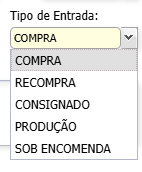
O tipo de entrada é um campo pré-cadastrado e fixo para informar a procedência do produto.
O Campo "Observação" é aberto e serve para detalhar alguma individualidade do produto.
Clicando seta para a próxima tela:
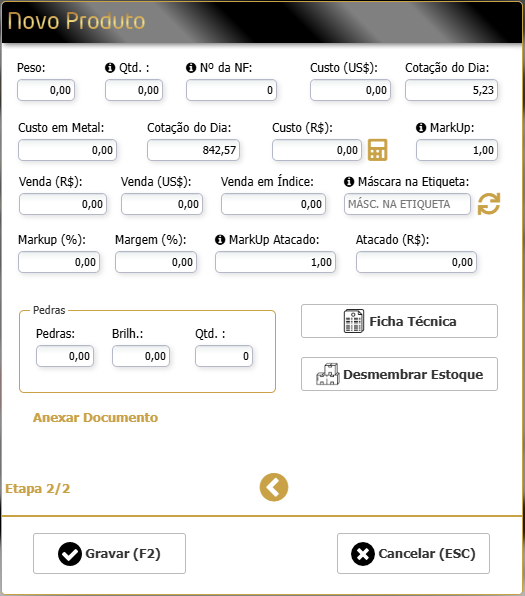
Aqui é onde se faz os cálculos dos produto com todas asuas nuances que forem necessárias
Como peso , Quantidade (opis no cadastro vc já pode dar a primeira entrada pra gerar um saldo inicial)
Ao lado do "Custo R$" possui um Ícone de uma "Calculadora" para abrir atela do custeio:
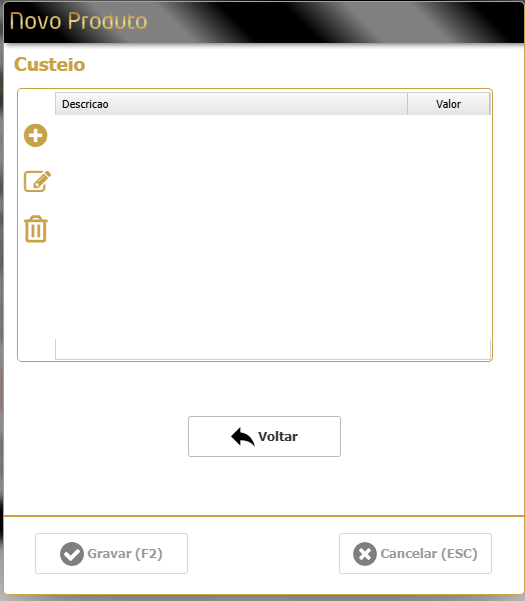
Que é onde se inclui os detlhes que formam o custo produto como por exemplo: Embalagens, Frete, Pedras e o mais for necessário.
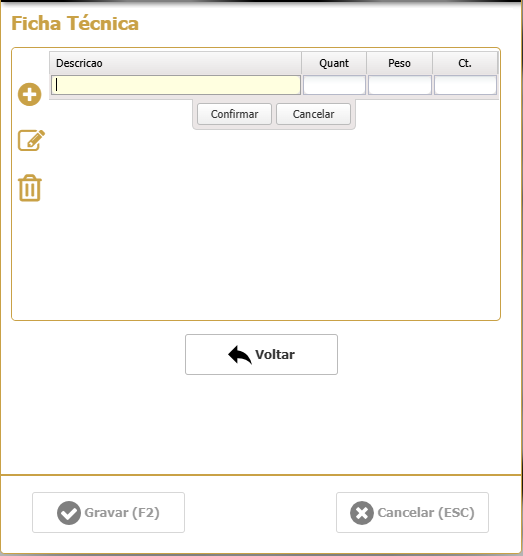
Voltando a tela de cálculo existe o botão de Ficha Técnica que é onde se detalha o que for necessário como , Pedras e Brilhantes ou Banhos
Incluido, Alterando ou excluindo
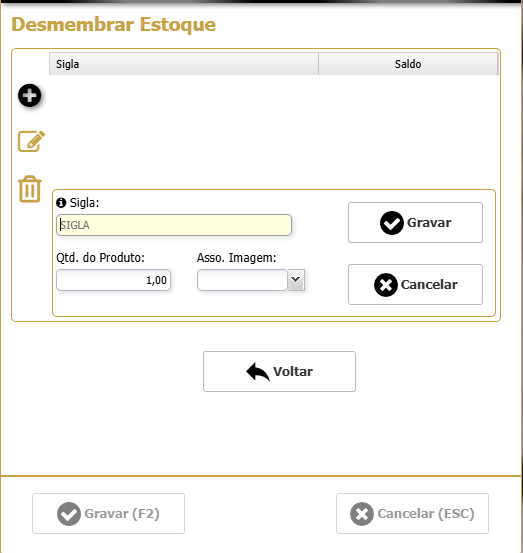
O botão Desmembramento serve para separar os produto sob o código principal , por exemplo "por cores" ali se inclui subprodutos com o mesmo código mas com Siglas para diferenciá-los na movimentação
5 - Clique em "Salvar" para concluir o cadastro do produto.
A tela principal do cadastro de produtos inicialmente não mostra nenhum produto, pois os mesmos devem ser filtrados pela busca ou pelo filtro avançado.
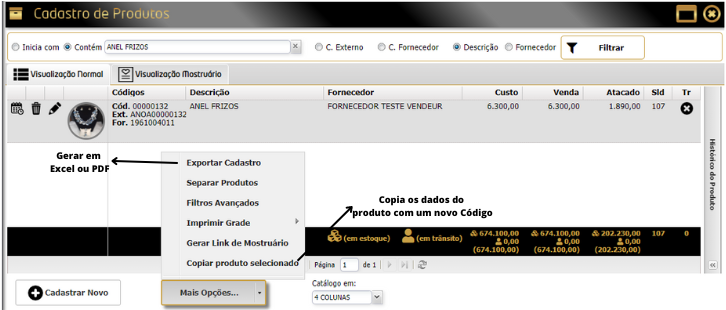
Após selecionar os filtros desejados e depois aplicá-lo, você então terá acesso a todos os dados do(s) Produto(s) da grade, assim como outras opções que veremos com mais detalhes a seguir .
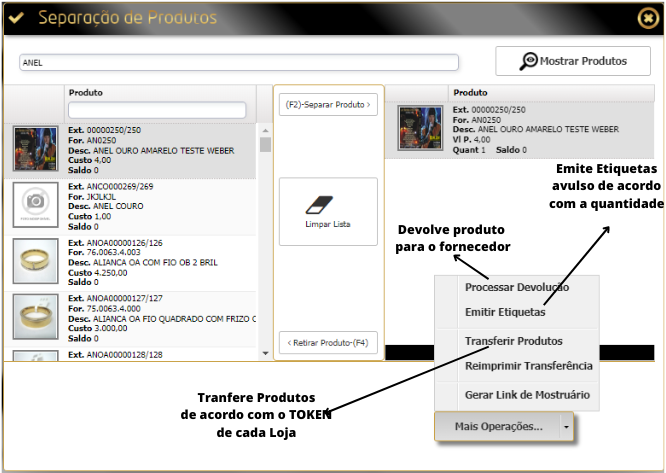
A Separação de Produtos é onde você pode devolver ao fornecedor / emitir etiquetas avulsas / Transferir produtos para outras loja (desde que tenham o TOKEN da mesma) / Gerar Link de mostruário (da mesma maneira que na tela anterior.
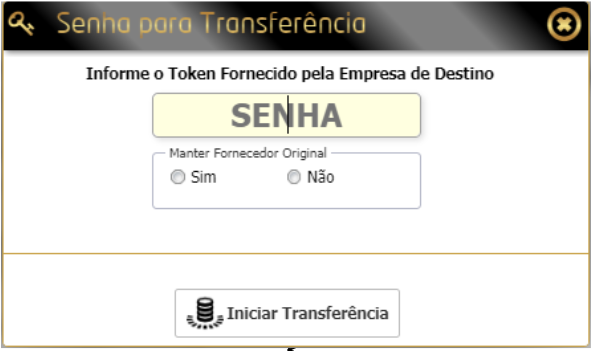
Aqui nesta tela você precisará colocar o Token da empresa de destino para que a Plataforma a localize e envie os produtos para ela.
Na opção de manter o fornecedor original:
"SIM" - O fornecedor da empresa de origem também será cadastrado na empresa de destino caso não seja localizado.
"NÃO" - O fornecedor do(s) produto(s) enviados será a empresa de origem.
Ao confirmar a Plataforma dará as saídas de estoque na empresa de origem e as entradas e cadastramentos na empresa de destino e fará a impressão do romaneio de transferência com uma numeração de controle que poderá ser utilizada para reimpressão caso necessário.
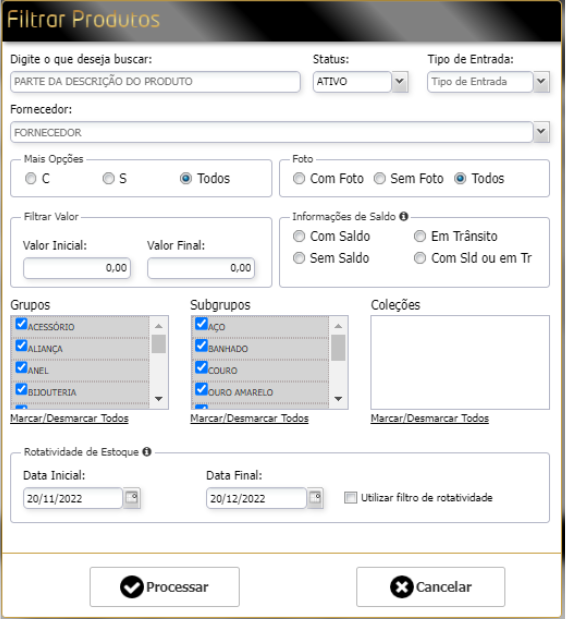
Nesta tela você monta o filtro desejado para localizar os produtos e ao clicar em processar, na grade de produtos só aparecerão os produtos que obedecem aos critérios aplicados. Com a grade preenchida você pode fazer as várias operações disponíveis na tela.
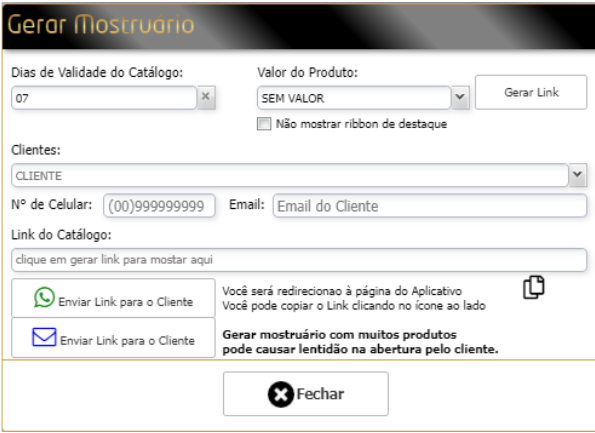
Na tela para gerar o mostruário, você conta com opções como: validade, se vai constar valor e qual o valor.
"VALIDADE" - O mostruário ficará disponível pelo tempo determinado, após este tempo o mostruário não estará mais acessível.
"VALOR DO PRODUTO" - Aqui você tem a opção de "sem valor", "valor de venda", "valor de atacado" ou até mesmo a tabela de preços que será aplicada, legal né? Caso o valor selecionado seja uma tabela de preços que tem seu valor aplicado menor que o valor de cadastro, no produto será apresentado um destaque "ribbon" com o percentual de desconto aplicado, caso não queira este destaque, bastar marcar a caixinha de "Não mostrar ribbon de destaque".
Escolhendo as opções desejadas será disponibilizado um link ao poderá ser copiado para a área de transferência e colado onde desejar ou enviar por email e/ou whatsapp para o cliente direto pela plataforma.
Assim você poderá mostrar seus produtos a seu cliente sem a necessidade de transitar fisicamente com as peças.
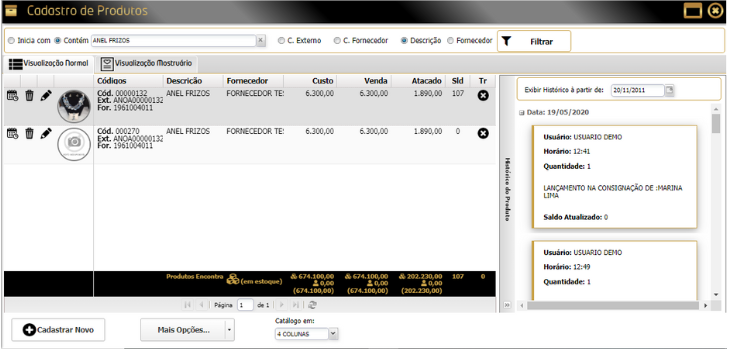
Ao clicar no Botão do calendário na grade ou nas setas a direita inferior da barra onde está escrito "Histórico de Produtos" você consegue acesso a toda a movimentação da peça desde a data informada, caso queira um período anterior é só mudar a data.