Venda Direta
Veja como proceder e executar um lançamento de venda direta ou pré-venda



Ao abrir o módulo de Venda Direta ou Pré-venda, a tela apresentada será esta com duas opções, Nova Venda e Pesquisar Vendas.
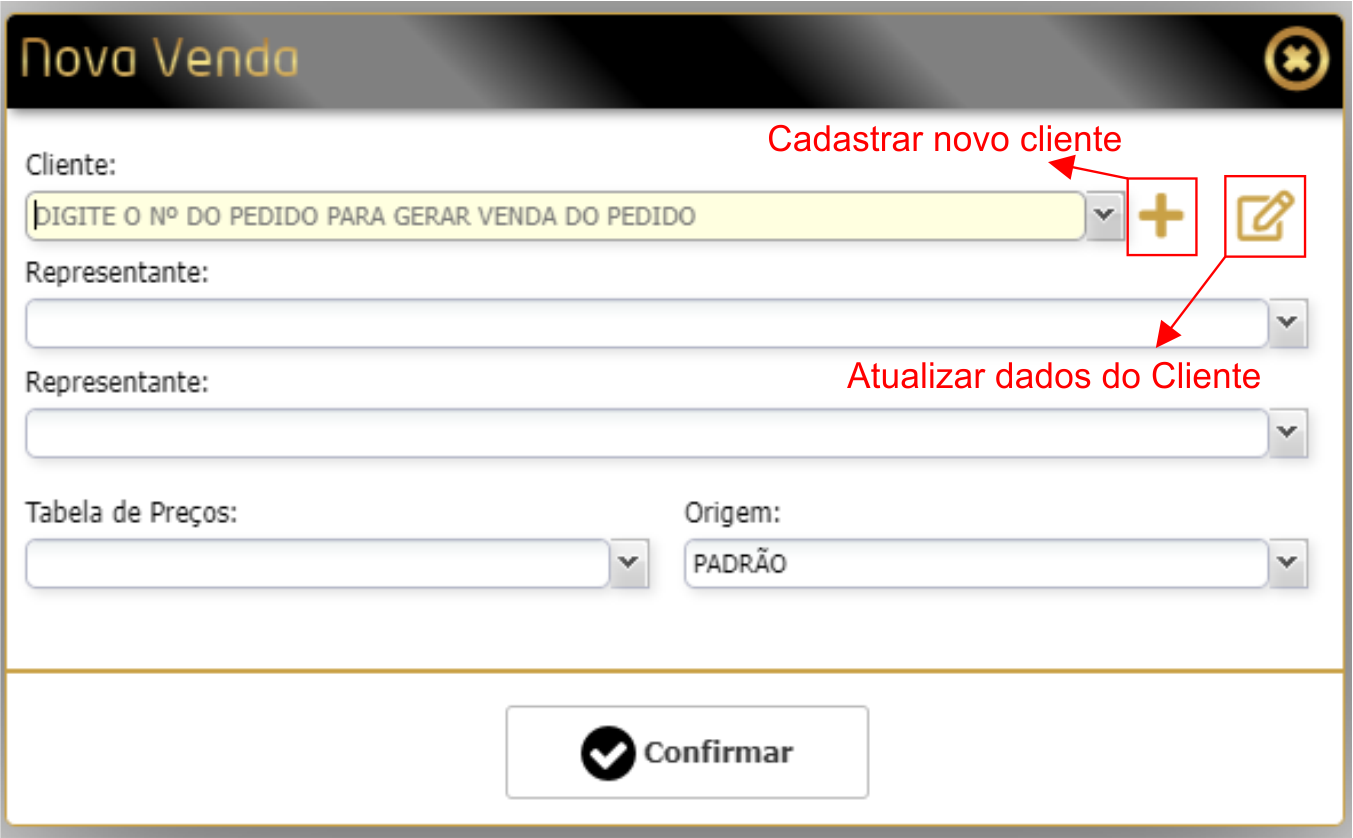
Ao clicar em Nova Venda será apresentada esta tela para preenchimento na qual constam informações sobre o cliente, representante(s), a tabela de preços a ser aplicada e a origem da venda.
Caso seja preenchido os dois representantes a plataforma entenderá que é uma venda compartilhada e na análise de vendas por vendedores será divida entre os dois em questão.
A tabela de preços precisa estar previamente cadastrada para ser selecionada e aplicada à venda.
A origem também precisa estar previamente cadastrada, ela serve para informar a Plataforma de onde se originou a venda, se no caso da empresa padrão ou algum outro ponto de venda ou envento, assim a plataforma fará a separação para análises futuras.
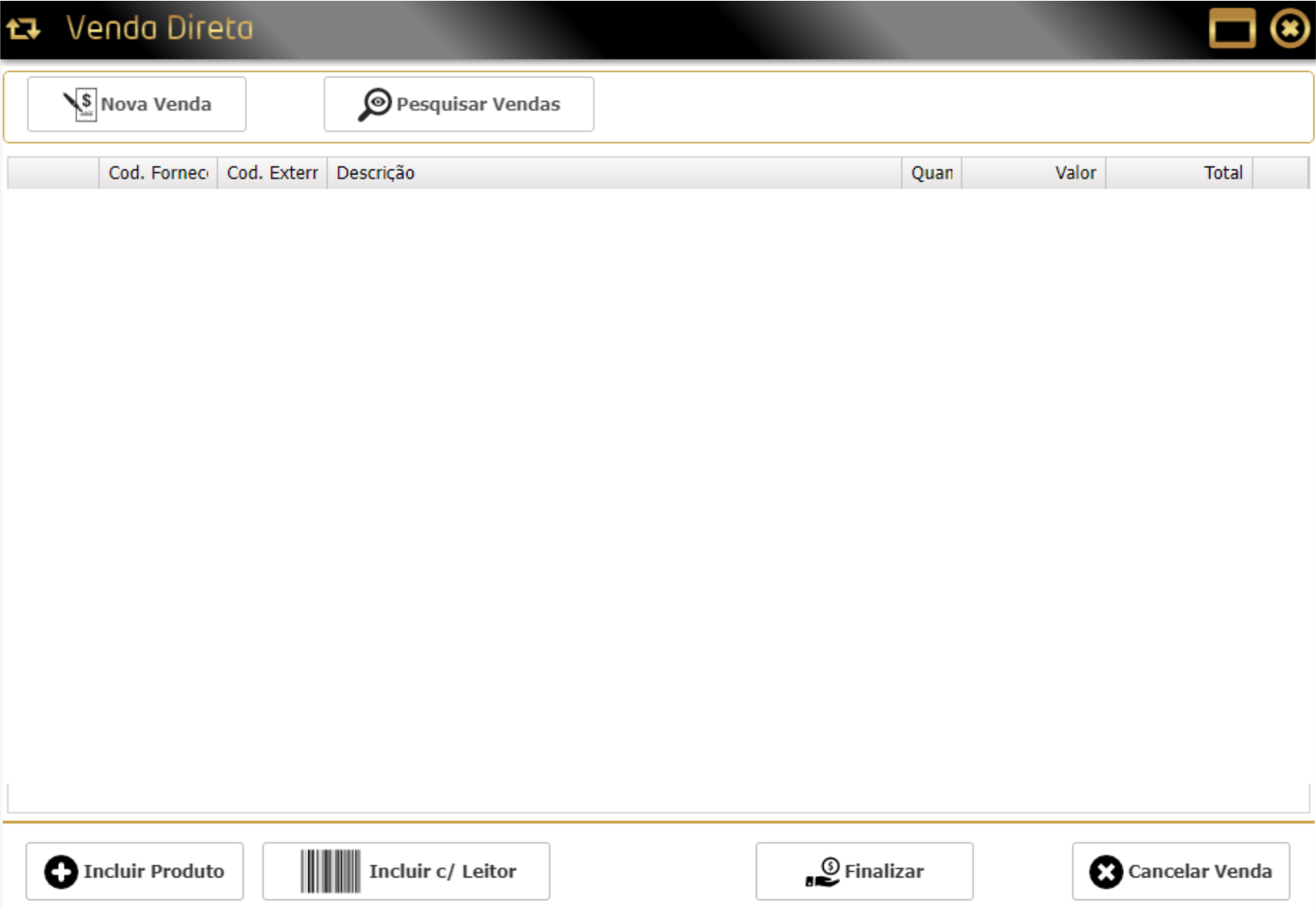
Ao finalizar o preenchimento dos dados da venda, será apresentada esta tela para lançamento dos produtos que compoem a venda. Onde tem duas opções para se incluir o produto na venda.
"Incluir Produto" tem mais opções de inclusão como: buscar o produto, alterar valor e quantidade.
"Incluir c/ Leitor" não tem as mesmas opções, aqui somente é colocado o código de barras do produto e a plataforma incluirá o produto com quantidade 1 e o valor correspondente a tabela de preços.
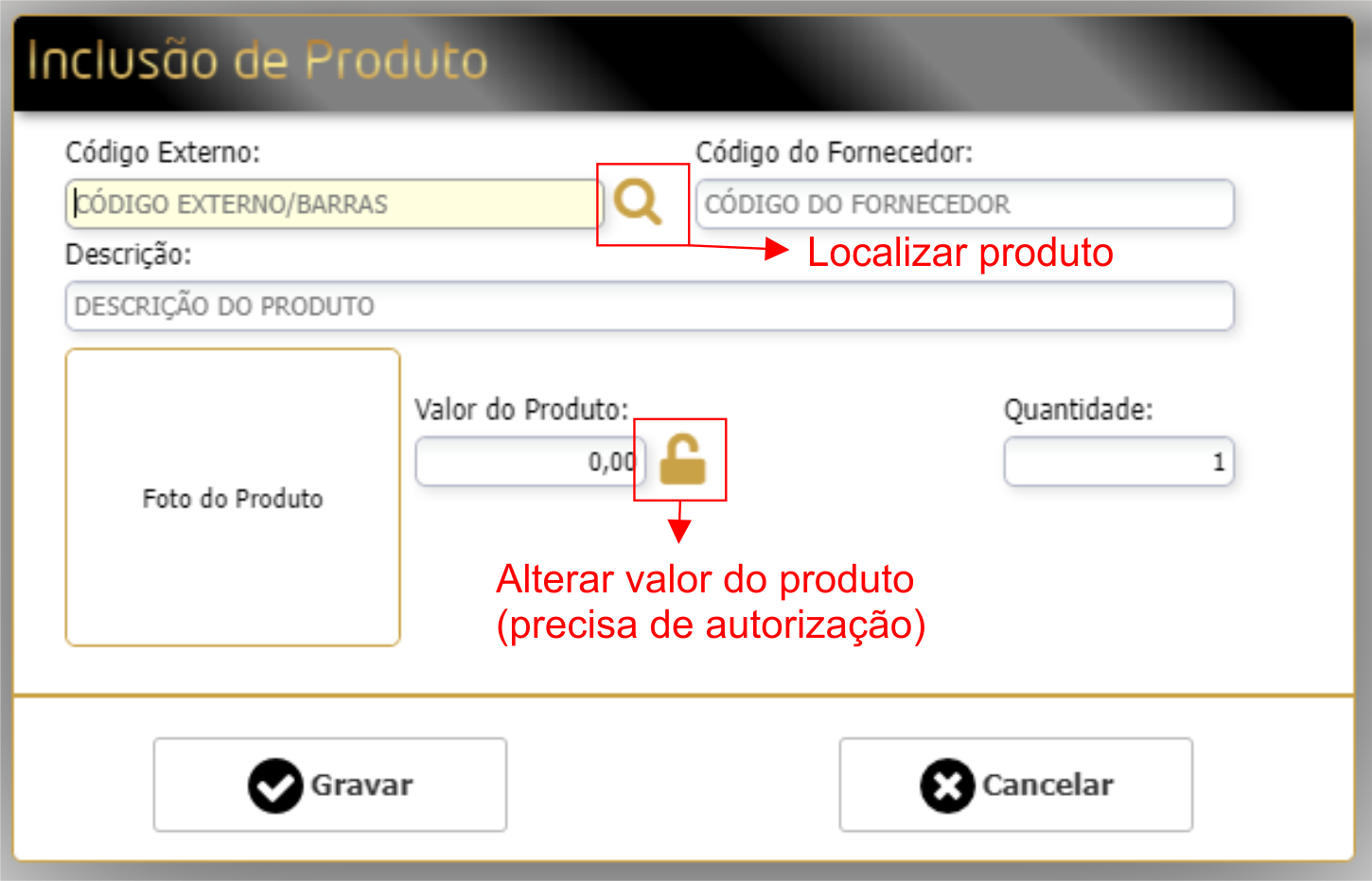
Como pode ser observado, nesta tela o produto pode ser lançado pelo Código Externo, Código de Barras e Código do fornecedor, além de ter o recurso de localização do produto.
O valor do produto pode ser alterado mas somente mediante autorização de um usuário com nível de acesso mais elevado.
Por padrão o produto precisa ter saldo para ser incluso na venda, mas caso seja do interesse do assinante, nas configurações isso poder ser desabilitado.
O campo do código do produto aceita o código "DIV" para a inclusão de produto não catalogado, ao digitar "DIV" no código o campo de descrição será habilitado para descrição do item e o valor também ficará em aberto para preenchimento.
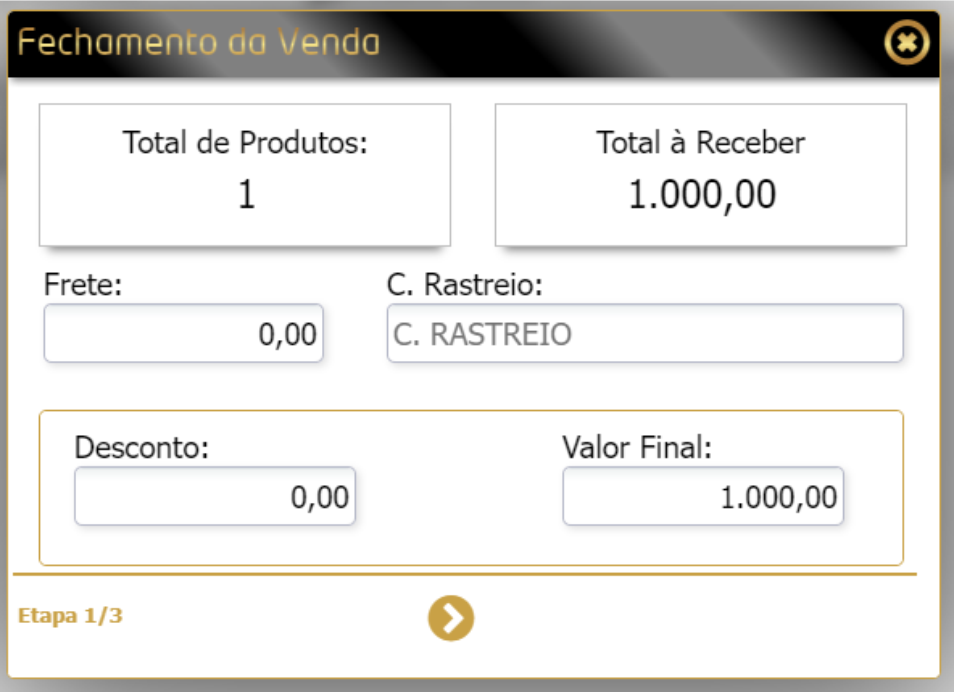

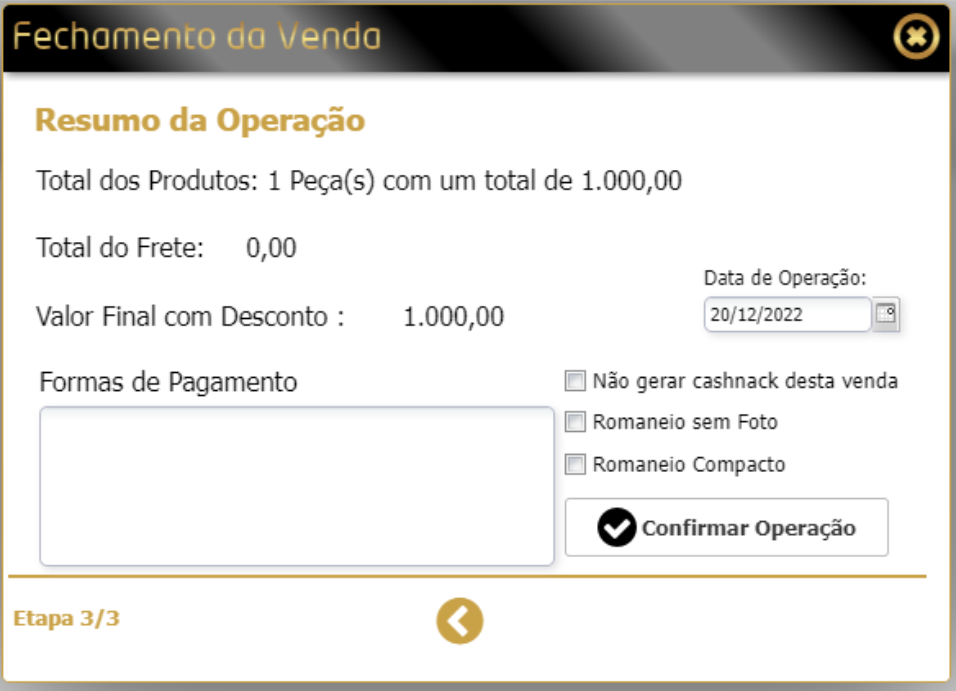
Após lançar os produtos chegou a hora de finalizar sua venda, para isso basta clicar no botão "Finalizar Venda" que será apresentada a tela acima. A mesma é bem intuitiva e prática para a finalização.
Na primeira etapa você encontra as informações de frete e desconto, as mesmas sairão informadas no romaneio da venda.
Já na segunda etapa deverá ser escolhida a forma de pagamento que deverão estar previamente cadastradas e fazer alguma observação que se faça necessário. Cada forma forma de pagamento possui sua forma de preenchimento de acordo com seu tipo.
Na terceira e última etapa você deverá conferir as informações e concluir a operação, no caso da Data da operação a mesma só pode ser editada por usuários de nível de acesso elevado, as demais opções são formas de impressão do romaneio e se a venda gerará cashback para o cliente (precisa estar habilitado nas configurações).
Ao clicar em concluir a Plataforma fará as baixas de estoque, registrará os históricos tanto do produto como do cliente, fará lançamentos referentes aos controles financeiros e emitirá o romaneio de acordo com a opção selecionada.